
- 品牌
- 克劳德
- 型号
- DP测试
多流传输(MST):DP 1.2及更高版本引入了MST技术,允许通过单个DP接口连接多个显示器,实现多屏显示。MST将主链路带宽分成多个虚拟通道,每个通道分配给一个显示器。
Display Stream Compression(DSC):DP 1.4及更高版本引入了DSC压缩技术,可以通过在传输过程中对图像进行压缩来减少带宽需求。这使得DP能够支持更高的分辨率和刷新率。
音频传输:DP支持多种音频格式,包括标准的PCM(脉冲编码调制)和高级的多声道音频格式。音频数据通过辅助通道传输,并可以与视频数据进行同步。 在进行DP测试时需要注意哪些事项?测量DP测试DDR测试
DP物理性一致测试是一个复杂的过程,需要使用专业的测试设备和软件来执行。下面是对进行DP物理性一致测试的一般操作步骤的简要描述:
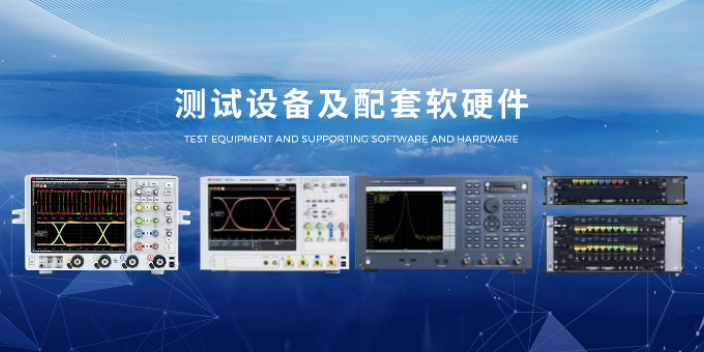
准备测试设备:确保您有适当的DP测试设备,包括测试仪器、信号发生器、信号分析仪和眼图仪等。这些设备将用于执行不同的测试项目。
连接测试设备:根据测试需求,将测试设备正确连接到待测试的DP接口上。确保连接稳定并符合测试设备的要求。
配置测试参数:使用测试设备的软件或界面,配置测试参数,如带宽、分辨率、刷新率和色彩深度等。这些参数将根据DP规范的要求进行设置。 海南DP测试销售电话DP算法的优缺点是什么?

进行DP物理性一致测试需要使用多种专业的测试设备和工具。以下是一些常见的设备和工具,用于操作DP物理性一致测试:
信号发生器(Signal Generator):用于生成符合DP规范要求的测试信号,包括视频图像、音频信号和控制命令等。
信号分析仪(Signal Analyzer):用于分析和评估DP接口传输的信号质量、幅度、时钟频率和噪声等电气特性。
眼图仪(Eye Pattern Analyzer):用于观察DP接口传输的眼图,通过分析眼图来评估信号的稳定性、时钟抖动和噪声水平。
进行传输速率测试:使用测试设备测试DP接口在不同分辨率、刷新率和色彩深度下的传输速率。确保DP接口能够满足指定的数据传输需求。
进行兼容性测试:使用测试设备测试DP接口与其他DP设备的兼容性,包括连接性、信号传输和正确解析显示器信息等。确保DP设备之间的互操作性。
分析和评估测试结果:根据测试设备提供的结果和DP规范的要求,对测试结果进行分析和评估。确定DP接口是否通过了物理性一致测试。
对进行DP物理性一致测试的一般操作步骤的简要描述。实际操作可能因测试设备、测试软件和具体的测试要求而有所不同。建议参考相关的技术规范和文档,或咨询专业的DP测试服务提供商,以获取更详细和准确的操作指南。 DisplayPort测试需要哪些设备和工具?
在DP标准的应用中,需要注意以下几点:
DP接口的版本
DP标准已经发展到了第1.4版,不同版本的DP接口具有不同的特性和功能。在选择DP设备时,需要根据实际需求选择适合的DP接口版本。
DP接口的兼容性
虽然DP标准具有更好的兼容性,但是不同设备之间的兼容性仍然存在差异。在选择DP设备时,需要确保设备之间的兼容性,以避免出现不兼容的情况。
DP接口的连接方式
DP接口支持两种连接方式:直接连接和转接器连接。直接连接可以获得比较好的信号传输质量,而转接器连接则需要考虑转接器的质量和兼容性。
DP接口的安全性
DP接口具有可拆卸的锁扣设计,可以更加安全地固定接口。在使用DP设备时,需要确保接口已经正确固定,以避免接口松动或脱落的情况。 如何设计DP测试用例?测量DP测试DDR测试
DP算法在实际应用中有哪些成功案例?测量DP测试DDR测试
DisplayPort的源设备测试时需要被测件发出的测试码型要求及W2642A。根据DisplayPort的测试规范的要求,要进行DisplayPort2信号的测试需要13GHz带宽的示波器。除了带宽满足要求以外,由于DisplayPort到接收端时的小信号摆幅只有120mV,要进行准确的测量并保证测量的重复性,要求示波器的底噪声比较小。一个实际 DP的源设备的测试连接图。VESA规定了很多DisplayPort信号的参数,其电气参数参考的是产品规范的物理层相关章节。为了便于用户完成信号的测量,Agilent公司在90000系列的示波器上提供了DisplayPort的信号一致性测试软件U7232B。U7232B软件是DisplayPort认证实验室采用的官方测试软件,其测试项目和测试方法严格参照的CTS(Compliance TestSpecification,即测试规范)要求。测量DP测试DDR测试



要测试DisplayPort(DP)接口的功能,您可以按照以下步骤进行: 确保您有一台支持DP接口的设备,例如电脑、笔记本电脑或显示器。 获取一根合适的DP连接线,确保连接线与设备的DP接口兼容。 将一端插入设备的DP输出端口,另一端插入显示器的DP输入端口。 确保设备和显示器都已打开,并处于正常工作状态。 如果需要,调整显示器的输入信号源,确保它选择了DP作为输入源。 如果一切正常,您应该能够在显示器上看到来自设备的图像。 您还可以尝试调整分辨率和刷新率,以测试DP接口是否能够支持所需的设置。 如果您有其他DP设备可用,您还可以尝试连接它们...
- 海南DP测试PCI-E测试 2026-01-30
- 海南DP测试协议测试方法 2026-01-30
- 江苏DP测试检修 2026-01-30
- 吉林DP测试产品介绍 2026-01-30
- 通信DP测试销售价格 2026-01-30
- 校准DP测试销售电话 2026-01-30
- 广东DP测试系列 2026-01-30
- 安徽DP测试联系人 2026-01-29
- 吉林DP测试测试流程 2026-01-29
- 吉林DP测试规格尺寸 2026-01-29

- 测试服务DP测试联系方式 2026-01-29
- PCI-E测试DP测试信号完整性测试 2026-01-29
- 自动化DP测试维保 2026-01-29
- 辽宁DP测试热线 2026-01-29
- DP测试产品介绍 2026-01-29
- 海南DP测试销售电话 2026-01-29



- 海南DP测试PCI-E测试 01-30
- 四川SATA测试销售厂 01-30
- 校准DP测试价格优惠 01-30
- 数字信号MIPI测试方案商 01-30
- 海南DP测试协议测试方法 01-30
- 江苏DP测试检修 01-30
- HDMI测试MIPI测试市场价 01-30
- 吉林DP测试产品介绍 01-30
- 通信DP测试销售价格 01-30
- 江苏USB3.0测试协议测试方法 01-30