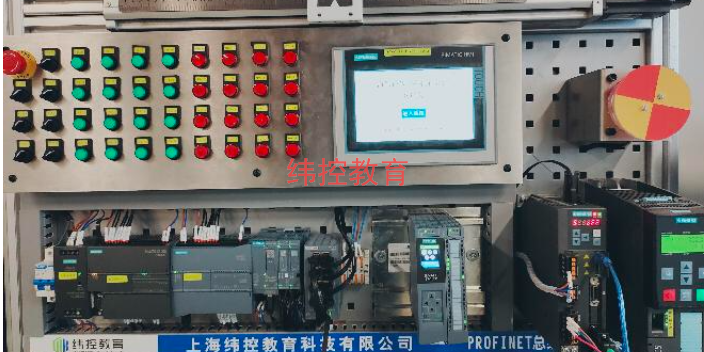
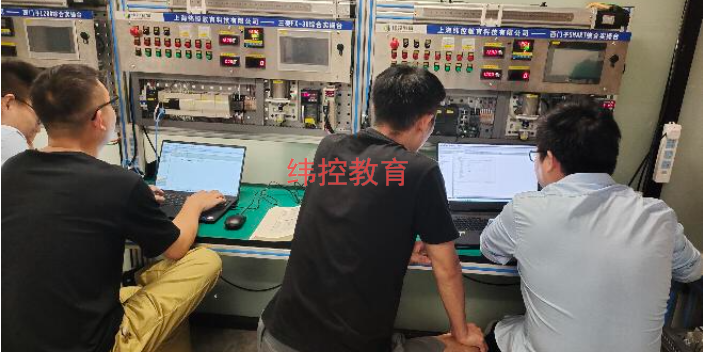
编程语言西门子S7-1200 PLC支持多种编程语言,如LAD(梯形图)、FBD(功能块图)、SCL(结构化控制语言)等。初学者可以从LAD和FBD入手,逐步掌握SCL等高级编程语言。编程技巧与实例掌握基本的编程指令和逻辑控制方法,如位逻辑、定时器、计数器、比较指令等。通过实例学习PLC在控制指示灯、电动机、组态软件控制、运动控制等方面的应用。学习如何编写复杂的程序结构,如顺序控制、流程控制等。以太网通信西门子S7-1200 PLC标准配置了以太网接口RJ45,可以方便地实现与计算机或其他PLC的通信。学习如何设置PLC的IP地址、子网掩码等网络参数。掌握使用TIA Portal软件进行PLC的在线编程、监控和故障诊断的方法。其他通信方式了解西门子S7-1200 PLC支持的其他通信协议,如PROFIBUS、MODBUS等。学习如何通过通信模块实现PLC与其他设备的通信和数据交换。比较类指令,传送指令的应用。黄浦区西门子1200/1500 PLC培训学习
昆仑通态触摸屏的编程与调试新建工程:在MCGS组态环境中新建工程,选择触摸屏型号,并设置工程保存路径和文件名。添加驱动:通过设备组态功能,添加与触摸屏通信所需的驱动程序。创建变量:根据实际需求,创建I量、Q量、UINT量、INT量等数据类型,用于存储和传输数据。画面编辑:利用MCGS提供的画面编辑工具,设计触摸屏的界面布局和控件属性。这包括文本、数值显示、按钮、柱状图等多种控件的添加和配置。调试与下载:完成画面编辑后,进行调试工作,确保触摸屏与PLC等设备的通信正常。调试完成后,将工程下载到触摸屏中,进行实际运行测试。五、昆仑通态触摸屏的显示功能昆仑通态触摸屏支持浮点数、整数以及字符串等多种数据类型的显示。对于浮点数显示,触摸屏还可以实现科学计数法的显示功能,但需要通过编写脚本程序来实现。具体实现方法包括计算科学计数法中的a值和b值,将浮点数转化为字符串进行显示,并设定显示格式等步骤。虹口区基础电工培训西门子s7-PUT/GET通讯。
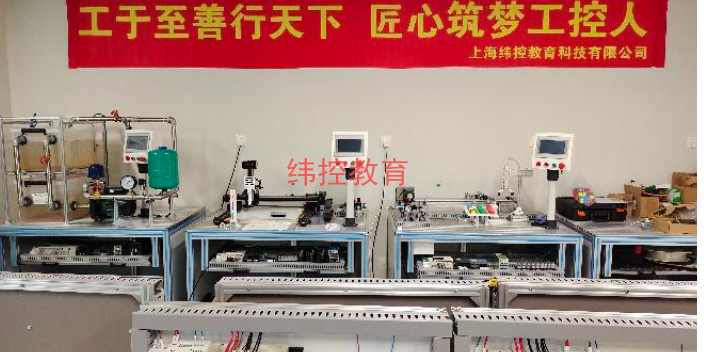
S7-1200系列PLC的扩展模块包括信号模块、信号板和通信模块三类,各类模块扩展位置有所不同:信号模块:扩展在CPU的右侧,CPU1211C不支持扩展信号模块,CPU1212C支持**多扩展2个信号模块,其他型号CPU都可以**多扩展8个信号模块。信号板:扩展在CPU的正上方。通信模块:扩展在CPU的左侧,**多支持三个CM(通信模块)或CP(通信处理器)的扩展。二、模块的应用信号模块的应用信号模块主要用于扩展PLC的输入输出(I/O)功能,包括数字量I/O和模拟量I/O等。
西门子S7-1200 PLC(可编程逻辑控制器)作为中小型PLC的佼佼者,在硬件配置和软件编程方面都具有强大的优势,是工业自动化领域的重要设备。硬件知识硬件组成CPU模块:PLC的硬件**,负责系统程序的调度、管理、运行及自诊断。电源模块:为PLC的运行提供内部工作电源,有的还可为输入/输出信号提供电源。I/O模块:包括输入/输出I/O电路,是PLC与生产过程相连接的输入/输出通道。内存模块:用于存储用户程序,有的还可为系统提供辅助的工作内存。常见扩展模块:如信号板(SB)、信号模块(SM)、通信模块(CM)等,用于扩展PLC的功能。硬件选型与配置根据应用需求选择合适的CPU模块、I/O模块和扩展模块。考虑电源模块的类型和规格,确保与PLC的额定电压和电流匹配。规划安装扩展模块时,注意将设备与热辐射、高压和电噪声隔离,确保设备的上方和下方留出足够的发热区使空气自由流通。二、软件编程TIA Portal软件TIA Portal是西门子重新定义自动化的概念、平台及标准的软件工具,分为STEP 7和WinCC两部分。用于PLC的编程、组态、调试和监控。通信的编程,连接参数及通信参数的配置。
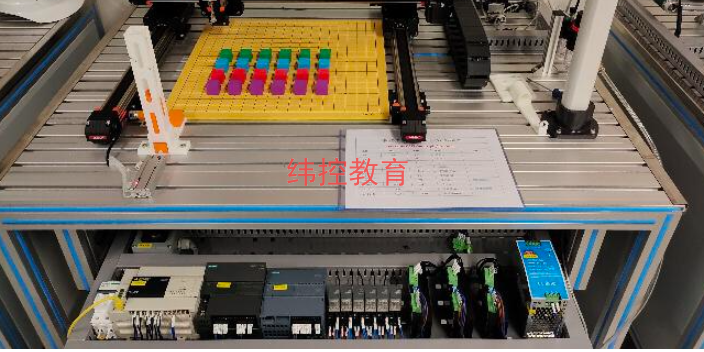
模拟量应用的注意事项选择合适的模块:根据实际需求选择合适的模拟量输入/输出模块,包括输入/输出通道数、分辨率、转换速度等参数。正确接线:确保模拟量输入/输出模块的电源线和信号线连接正确,避免接错或接反导致设备损坏或信号失真。校准与调整:在使用模拟量输入/输出模块前,需要进行校准与调整,确保模块的精度和稳定性满足应用需求。滤波与抗干扰:在实际应用中,模拟量信号可能会受到噪声的干扰。使用模拟量滤波器可以有效地去除噪声,提高模拟量信号的稳定性。同时,可以采取抗干扰措施,如使用屏蔽电缆、接地等,减少外部干扰对模拟量信号的影响。零基础小白转型学PLC编程。金山区电工培训学校
MODBUS软元件分配的参数初始值。黄浦区西门子1200/1500 PLC培训学习
安装步骤解压安装包:将下载的TIA Portal安装包解压到指定位置。运行解除重启提示批处理:右击“西门子解除重启提示批处理”文件,选择“以管理员身份运行”。根据提示操作,可能需要输入“Y”并按回车键确认。安装TIA Portal主程序:找到解压后的安装包中的“TIA_Portal_STEP7_Prof_Safety_WINCC_Prof_V17”文件夹。右击“start”文件,选择“以管理员身份运行”。按照安装向导的提示进行安装,包括选择安装位置、勾选许可协议等。在安装过程中,可能会提示重启计算机,选择“否,稍后重启计算机”。安装PLCSIM仿真软件:找到并解压“SIMATIC_S7-PLCSIM_V17”安装包。按照安装向导的提示进行安装,同样需要选择安装位置和勾选许可协议。安装更新和补丁:如果安装包中包含更新和补丁(如“SIMATIC_S7-PLCSIM_V17_Upd1”和“Totally_Integrated_Automation_Portal_V17_Upd4”),则按照相同的步骤进行安装。运行Sim_EKB授权:找到并打开“Sim_EKB授权”文件夹。右击“Sim_EKB”文件,选择“以管理员身份运行”。选择TIA Portal V17,勾选所有选项,选择工作地单一授权“SISL”,然后点击“安装长秘钥”。黄浦区西门子1200/1500 PLC培训学习