
- 品牌
- 钜珩
- 型号
- 齐全
服务范围:确认是否覆盖所在区域(如广州番禺区、深圳龙华区)。用户评价:参考第三方平台(如58同城、百度地图)的真实用户反馈,避免选择评分过低或投诉较多的商家。响应速度:选择提供24小时服务或快速上门承诺的商家,减少等待时间。网络安装全流程指南一、前期准备明确需求评估使用场景:租房或短期用网可与房东协商共享网络;自有住房建议办理**宽带,优先选择大运营商光纤入户。确定带宽需求:普通家庭浏览网页、观看高清视频选择100Mbps至200Mbps;游戏玩家或多设备家庭建议选择500Mbps或更高。网络维护是指对计算机网络进行定期检查、监控和管理,以确保网络的正常运行和高效性能。宝山区家庭网络安装维护维修24小时服务
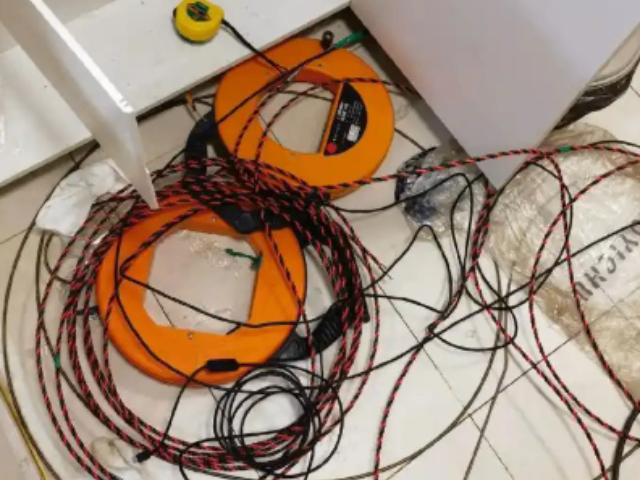
若电脑长期不使用(如超过1个月),做好维护能避免硬件损坏,需关闭电源并拔掉插头和所有外接设备,清洁电脑外部和散热口灰尘并确保机身干燥。笔记本需将电池充至50%左右,放在阴凉、干燥、通风的环境中存放。计算机应经常处于运动状态,避免长期闲置不用,建议每1-2个月开机运行一次,让硬件和电池进行循环以防止性能衰退。 [3] [6]螺丝刀是装机中使用较多的工具,通常选用带磁性刀头的型号。尖嘴钳、斜口钳、网线钳也是装机常用工具,尖嘴钳头尖,可用于精细操作;斜口钳利于走线;网线钳主要用于制作水晶头 [5]。普陀区靠谱的网络安装维护维修商家:定期检查和维护网络设备(如路由器、交换机、防火墙等),确保其固件和软件,并进行必要的配置调整。

迷你电脑迷你笔记型电亦称为小笔电是体积小巧且价格合理的笔记型电脑,设计用於执行有限数量的工作。它们的功能通常没有笔记本电脑强,因此主要用来浏览网页及查阅电子邮件。掌上电脑掌上型电脑又称为个人数位助理 PDA,它们靠电池供电,体积轻薄短小,几乎可以带到任何地方。虽然掌上型电脑的功能不如桌上型电脑或笔记型电脑一般强大,但它们却很适合用来排程约会、储存地址和电话,以及玩游戏。有些甚至可提供更先进的功能,像是打电话或上网。掌上型电脑没有键盤,但却有触控式萤幕供您用手指或「手写笔」 (看起来像笔的指标工具) 来进行操作。
容灾设计:部署双活数据中心、冗余链路,提升业务连续性。通过系统化的网络维护,可以***降低故障率、提升安全性,并为企业数字化转型提供可靠的网络支撑。网络维修服务解析网络维修是针对家庭、企业等环境中网络故障的排查与修复服务,涵盖硬件检修、软件配置、网络优化及安全防护等方面。以下从常见故障、维修方法、服务类型及选择建议四个维度展开分析:一、常见网络故障类型硬件故障设备损坏:路由器、交换机、网卡等硬件老化或物理损坏(如进水、摔落)。配置路由器和交换机的IP地址、子网掩码、网关等。
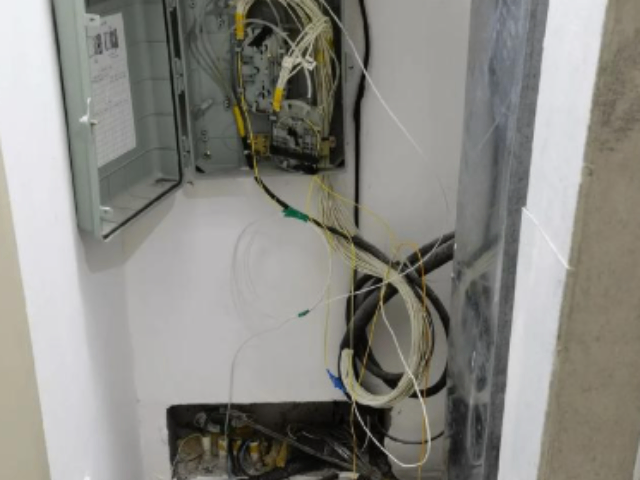
光猫应放置在通风良好、远离微波炉等干扰源的位置。路由器安装:若运营商提供路由器,技术人员会协助设置WiFi名称和密码。若自购路由器,需自行连接并配置:使用网线将光猫的LAN口与路由器的WAN口连接。将路由器电源插入电源插座,开启电源。使用计算机或移动设备连接路由器的初始WiFi信号(通常名称和密码在路由器背面标签上)。打开浏览器,输入路由器的默认IP地址(如192.168.1.1或192.168.0.1),进入管理界面。输入默认用户名和密码(通常为admin/admin),登录后修改无线网络名称(SSID)和密码,选择WPA2-PSK(AES)加密方式,保存设置并重启路由器。定期检查网络设备的状态和性能。宝山区家庭网络安装维护维修24小时服务
根据设计图纸安装网络设备。宝山区家庭网络安装维护维修24小时服务
电脑维护是通过技术手段保障计算机系统正常运转的服务领域,旨在保证电脑系统的正常使用 [1]。维护包括软件与硬件两部分:软件维护涉及系统盘分区设置、驱动管理工具使用及数据备份;硬件维护包含电源管理、防静电操作及机箱除尘 [1]。具体操作涵盖硬件防护、系统优化、软件管理、安全防护等多个维度 [3]。该领域随计算机普及逐步发展,2007年中国计算机销量达2794.2万台 [2]。维护工具持续升级,例如2010年发布的驱动管理软件优化了网卡支持,2012年的版本新增了温度监控功能 [1]。宝山区家庭网络安装维护维修24小时服务
上海钜珩电子科技有限公司在同行业领域中,一直处在一个不断锐意进取,不断制造创新的市场高度,多年以来致力于发展富有创新价值理念的产品标准,在上海市等地区的安全、防护中始终保持良好的商业口碑,成绩让我们喜悦,但不会让我们止步,残酷的市场磨炼了我们坚强不屈的意志,和谐温馨的工作环境,富有营养的公司土壤滋养着我们不断开拓创新,勇于进取的无限潜力,钜珩供应携手大家一起走向共同辉煌的未来,回首过去,我们不会因为取得了一点点成绩而沾沾自喜,相反的是面对竞争越来越激烈的市场氛围,我们更要明确自己的不足,做好迎接新挑战的准备,要不畏困难,激流勇进,以一个更崭新的精神面貌迎接大家,共同走向辉煌回来!


Windows系统蓝屏通常是由于驱动不兼容、硬件故障、系统文件损坏等原因导致。重启电脑,若*出现一次蓝屏,可能是偶然故障;若频繁蓝屏,可记录蓝屏代码,通过搜索引擎查询解决方案,或尝试更新驱动、修复系统文件。 [3]检查网线是否插好或Wi-Fi是否连接正常,尝试断开Wi-Fi重新连接,或重启路由器。若仍无法上网,可通过“网络和共享中心”或“网络设置”诊断网络问题。 [3]若电池续航明显下降,可先检查是否有软件在后台高功耗运行,关闭不必要的程序;降低屏幕亮度、关闭蓝牙、Wi-Fi等无用功能。若电池使用年限超过2-3年,可能是电池老化,建议更换原装电池。 [3]记录网络配置、维护日志和故障处理过程,...
- 普陀区家庭网络安装维护维修商家 2026-04-26
- 浦东新区好的网络安装维护维修标准 2026-04-26
- 浦东新区附近网络安装维护维修客服电话 2026-04-26
- 虹口区家庭网络安装维护维修价格查询 2026-04-26
- 普陀区应用网络安装维护维修推荐货源 2026-04-26
- 虹口区附近网络安装维护维修商家 2026-04-26
- 徐汇区本地网络安装维护维修怎么收费 2026-04-26
- 上海国产网络安装维护维修多少钱 2026-04-26
- 杨浦区好的网络安装维护维修客服电话 2026-04-26
- 上海附近网络安装维护维修怎么收费 2026-04-26
- 徐汇区附近网络安装维护维修商家 2026-04-26
- 上海绿色环保网络安装维护维修多少钱 2026-04-26
- 青浦区本地网络安装维护维修标准 2026-04-26
- 青浦区绿色环保网络安装维护维修标准 2026-04-25
- 崇明区新款网络安装维护维修价格查询 2026-04-25
- 嘉定区家庭网络安装维护维修多少钱 2026-04-25

- 普陀区应用网络安装维护维修推荐货源 04-26
- 长宁区本地监控安装维护维修标准 04-26
- 宝山区本地监控安装维护维修推荐货源 04-26
- 静安区新款监控安装维护维修商家 04-26
- 虹口区附近网络安装维护维修商家 04-26
- 上海附近监控安装维护维修标准 04-26
- 嘉定区附近监控安装维护维修推荐货源 04-26
- 徐汇区本地网络安装维护维修怎么收费 04-26
- 上海国产网络安装维护维修多少钱 04-26
- 金山区应用监控安装维护维修价格查询 04-26