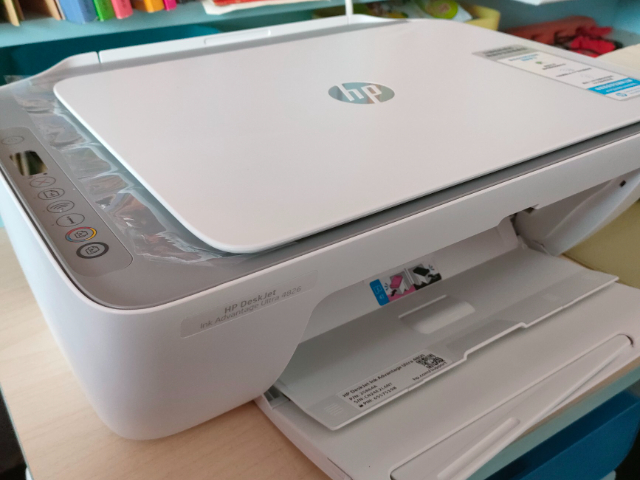
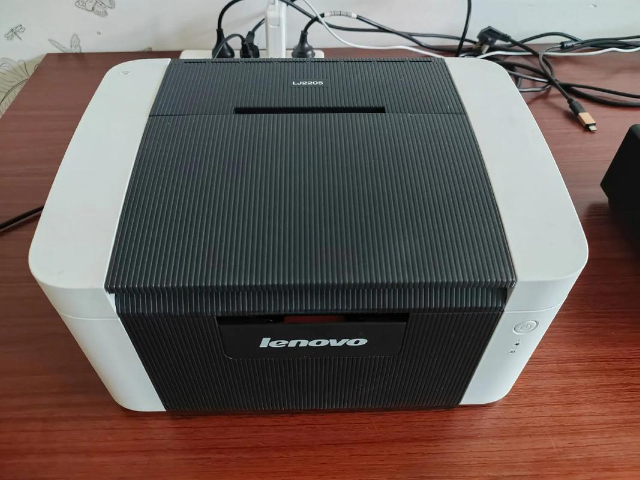
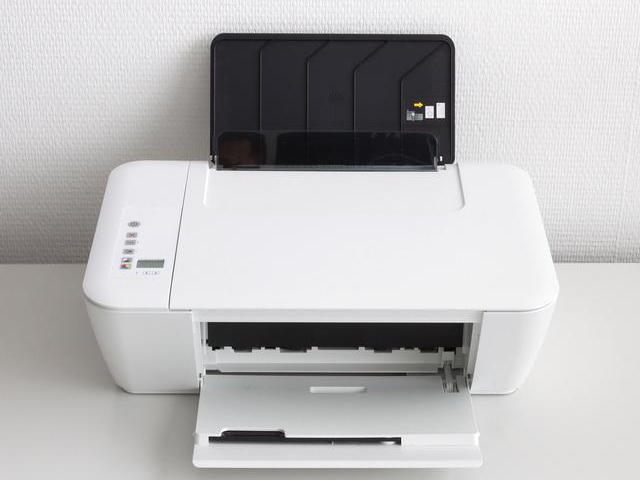
- 品牌
- 华为,华三,海康,大华,天融信,ITC,科大讯飞,联想
- 型号
- HP
- 通讯方式
- 有线
行式点阵字符非击打式打印机主要有激光、静电、磁式和发光二极管式打印机。激光打印机。激光源发出的激光束经由字符点阵信息控制的声光偏转器调制后,进入光学系统,通过多面棱镜对旋转的感光鼓进行横向扫描,于是在感光鼓上的光导薄膜层上形成字符或图像的静电潜像,再经过显影、转印和定影,便在纸上得到所需的字符或图像。主要优点是打印速度高,可达20000行/分以上。印字的质量高,噪声小,可采用普通纸,可印刷字符、图形和图像。由于打印速度高,宏观上看,就像每次打印一页,故又称页式打印机。静电打印机。将脉冲电压直接加在具有一层电介质材料的特殊纸上,以便在电介质上获得静电潜像,经显影、加热定影形成字符和图像。它的特点是印刷质量高,字迹不退色,可长期保存,生成潜像的功耗小,无噪声,简单可靠。但需使用特殊纸,且成本高。磁式打印机。它是电子复印技术的应用和发展。采用磁敏介质形成字符潜像,不需要高功率激光源,其优点是对湿度和温度变化不敏感。印刷速度可达8000行/分。结构简单,成本低。发光二极管式打印机。除采用发光二极管作光源外,其工作原理与激光打印机类似。由于采用发光二极管,降低了成本,减小了功耗。 插座质量可能会导致打印机插头接触不良没有供电无法工作。鄂托克旗哪个打印机怎么样
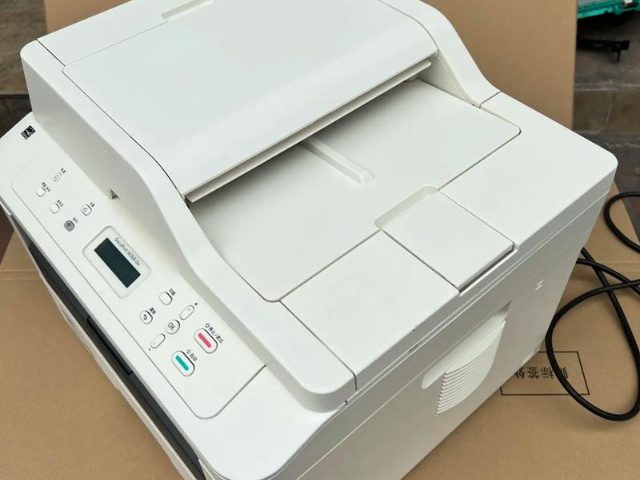
原装耗材,通用耗材,兼容耗材;分为国产和进口;国产有联想,格之格,欣格等;一般原装打印质量,国产性价比高,质量也不错。有些可以和原装相媲美。种类有:硒鼓,墨盒,碳粉,色带等。根据打印机的种类各归其主。按打印机类型分,打印机耗材大概可以有如下分类:打印机色带针式打印机,色带。针式打印机色带,分宽带和窄带。部分色带可以单独更换,部分色带须连色带架一起更换。可以根据需要,更换不同颜色的色带;激光打印机,墨粉、硒鼓。有些激光打印机的墨粉和硒鼓是可以分离的,墨粉用完后,可以方便地填充墨粉,然后继续使用,直到硒鼓老化更换;有些激光打印机墨粉和硒鼓是一体的,墨粉用完后,硒鼓要弃掉,造成一定的浪费。硒鼓的成本占整机成本很大一部分比例。鄂尔多斯打印速度打印机功能自动进入关机状态,需要手动启动电源,将打印机恢复到工作状态。
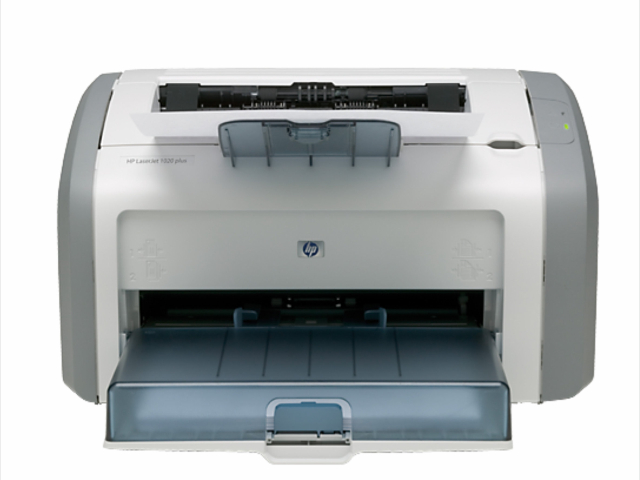
激光打印机激光打印机则是高科技发展的一种新产物,也是有望代替喷墨打印机的一种机型,分为黑白和彩色两种,它为我们提供了更高质量、更低成本的打印方式。其中低端黑白激光打印机的价格已经降到了几百元,达到了普通用户可以接受的水平。它的打印原理是利用光栅图像处理器产生要打印页面的位图,然后将其转换为电信号等一系列的脉冲送往激光发射器,在这一系列脉冲下,激光被有规律的放出。与此同时,反射光束被接收的感光鼓所感光。激光发射时就产生一个点,激光不发射时就是空白,这样就印出一行点来。然后转动一小段固定的距离继续重复上述操作。当纸张经过感光鼓时,鼓上的着色剂就会转移到纸上,印成了页面的位图。当纸张经过一对加热辊后,着色剂被加热熔化,固定在了纸上,就完成打印的全过程,这整个过程准确。虽然激光打印机的价格要比喷墨打印机昂贵的多,但从单页的打印成本上讲,激光打印机则要便宜很多。而彩色激光打印机的价位一般都在2000元左右。
第一步将打印机连接至主机,打开打印机电源,通过主机进入到“打印机和传真”文件夹,在空白处单击鼠标右键,选择“添加打印机”命令,打开添加打印机向导窗口。选择“连接到此计算机的本地打印机”,并勾选“自动检测并安装即插即用的打印机”复选框。第二步此时主机将会进行新打印机的检测,很快便会发现已经连接好的打印机,根据提示将打印机附带的驱动程序光盘放入光驱中,安装好打印机的驱动程序后,在“打印机和传真”文件夹内便会出现该打印机的图标了。第三步在新安装的打印机图标上单击鼠标右键,选择“共享”命令,打开打印机的属性对话框,切换至“共享”选项卡,选择“共享这台打印机”,并在“共享名”输入框中填入需要共享的名称,例如CompaqIJ,单击“确定”按钮即可完成共享的设定。 需要在控制面板当中找到打印机选项,在图标上右键点击。
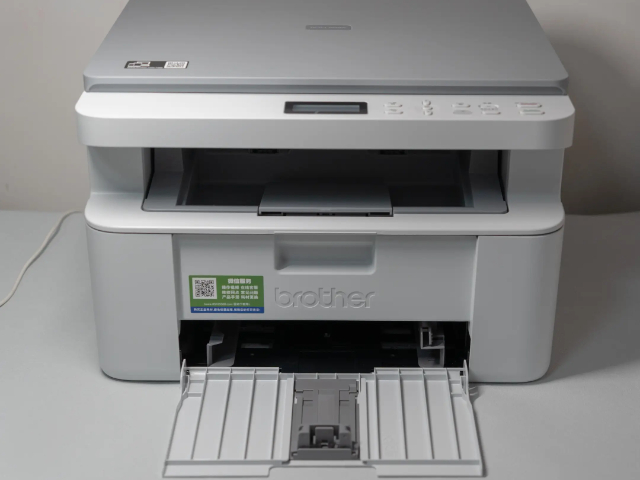
数据线检查:对于有线连接的打印机,如通过USB线连接,我们需要检查USB线是否插紧且无损坏。可以尝试将USB线插到电脑的另一个USB端口,以排除端口故障的可能性。此外,如果条件允许,还可以更换一条新的USB线进行测试,以确保数据线的传输质量。网络连接检查:对于无线连接的打印机,我们需要确保打印机与路由器之间的网络连接正常。可以通过打印机的控制面板或电脑的网络设置查看打印机的网络状态。检查打印机的网络IP是否与电脑的网段可以互通,这是确保打印机与电脑能够正常通信的关键。如果打印机的IP地址与电脑的网段不一致,可以在打印机的设置界面中更改打印机的IP地址,使其与电脑处于同一网段。打印文件的时候,经常会遇到打印机指示灯显示正常,但就是不能打印出内容。乌审旗销量好打印机打印机排行榜
如果能够打印测试文档,则说明使用的打印程序有问题。鄂托克旗哪个打印机怎么样
检查网络协议与防火墙设置在企业网络或局域网中,防火墙、杀毒软件或网络协议的配置可能会导致打印机脱机。禁用防火墙:暂时关闭电脑防火墙并重新连接打印机,排查是否为防火墙导致脱机问题。检查网络协议:确保电脑中启用了文件和打印机共享功能,进入“面板”->“网络和共享中心”->“共享设置”,勾选“启用文件和打印机共享”。如何避免打印机“脱机”状态的发生在日常使用中,避免打印机脱机状态的发生也是提高打印效率的重要环节。以下几条建议可以帮助你减少此类问题的出现:保持打印机驱动更新:定期检查并更新打印机驱动程序,确保与系统兼容性。连接固定网络:对于Wi-Fi打印机,尽量连接稳定的网络信号,避免因网络波动导致脱机。定期清理打印队列:定期清理打印队列,避免因过多打印任务堆积导致的卡顿或脱机问题。 鄂托克旗哪个打印机怎么样


- 鄂托克旗小型打印机打印机怎么样 2025-10-22
- 鄂尔多斯销量好打印机哪里买 2025-10-22
- 东胜区什么是打印机特点 2025-10-21
- 乌审旗哪个打印机 2025-10-21
- 鄂尔多斯小型打印机打印机有几种 2025-10-20
- 康巴什区打印机怎么样 2025-10-20
- 伊金霍洛旗HP打印机打印机哪里买 2025-10-20
- 准格尔旗打印机脱机打印机怎么样 2025-10-20
- 鄂尔多斯HP打印机打印机安装步骤 2025-10-20
- 准格尔旗小型打印机打印机特点 2025-10-20
- 杭锦旗哪个打印机如何解决 2025-10-20
- 乌审旗打印速度打印机 2025-10-20