- 品牌
- 华为,华三,海康,大华,天融信,ITC,科大讯飞,联想
- 型号
- HP
- 通讯方式
- 有线
问题排查与解决方案如果上述方法仍无法解决脱机问题,可以进一步尝试以下方法。1.检查Windows打印后台服务Windows操作系统中,打印后台服务“PrintSpooler”负责处理打印任务,若该服务出现故障,也会导致打印机脱机。按下Win+R,输入,按下回车。在服务列表中找到“PrintSpooler”,右键选择“重新启动”。等待服务重启后,检查打印机是否正常。删除旧打印任务如果打印任务队列中有过多待处理任务或卡住的任务,可能导致打印机响应变慢甚至脱机。打开“设备和打印机”,右键脱机的打印机,选择“查看正在打印的内容”。在打印队列中,右键所有任务,选择“取消”,清空队列。重新尝试打印文件,观察是否连接。 如果以上方法都无法解决脱机问题的时候,可以删除掉原来安装的打印机,重新安装一遍打印机。准格尔旗质量打印机特点
深度排查:检查端口、防火墙与硬件如果以上方法都无法解决问题,我们需要进行更深度的排查。检查端口设置:有时,端口选择不正确或端口被禁用也会导致打印机脱机。我们可以在打印机的设置中检查端口设置是否正确,并尝试更改端口设置或启用被禁用的端口。检查防火墙或杀毒软件:防火墙或杀毒软件有时会阻止电脑与打印机的通信。我们可以尝试暂时关闭防火墙或杀毒软件,然后尝试打印。如果问题得到解决,说明是防火墙或杀毒软件导致的通信问题。此时,我们可以考虑将打印机添加到防火墙或杀毒软件的信任列表中,以确保其正常通信。达拉特旗什么打印机特点速度超人,色惊四座,活的色彩,打印机。
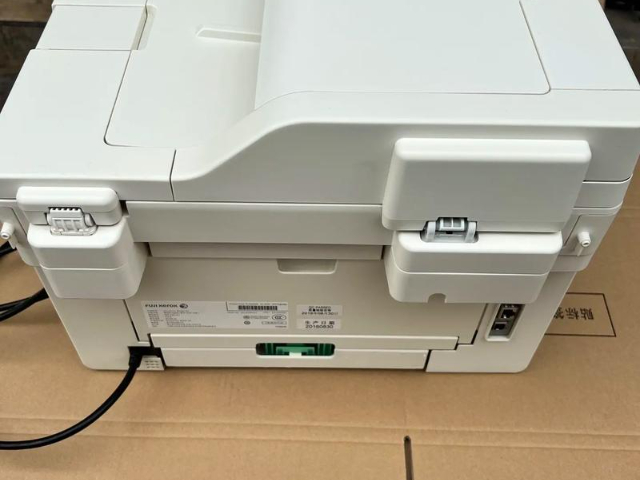
常见故障,打印机不能自动重新换行故障:当打印机在打印过程中,无法自动重新换行时,打印工作则不能完成,可以通过修改注册表来解决问题。解决办法:在打开的注册表编辑器窗口中展开"HKEY_LOCAL_MACHINE\Software\Policies\Microsoft\WindowsNT\Printers"子键,将"PruneDownlevel"值改为"2"。重启电脑后,故障消失。打印时墨迹稀少,字迹无法辨认的故障:解决办法:该故障多数是由于打印机长期未用或其他原因,造成墨水输送系统障碍或喷头堵塞。如果喷头堵塞得不是很厉害,那么直接执行打印机上的清洗操作即可。如果多次清洗后仍没有效果,则可以拿下墨盒(对于墨盒喷嘴非一体的打印机,需要拿下喷嘴,但需要仔细),把喷嘴放在温水中浸泡一会,注意,一定不要把电路板部分也浸在水中,否则后果不堪设想,用吸水纸吸走沾有的水滴,装上后再清洗几次喷嘴就可以了。
清理打印队列:打印队列中的未完成任务有时会导致打印机显示“脱机”状态。我们可以在电脑的“设备和打印机”或“打印机与扫描仪”设置中,找到脱机的打印机,查看其打印队列。如果有未完成的打印任务,尝试取消这些任务,然后重新发送打印指令。这可以避免因打印队列堵塞而导致的打印机脱机问题。四、驱动程序更新与重新安装:确保软件兼容打印机驱动是连接打印机和电脑的桥梁,如果驱动程序出现异常,打印机可能无法正常工作。因此,我们需要确保驱动程序的正常与更新。兼容圆柱体及不规则三维物体,无需制版、套色等传统工序。
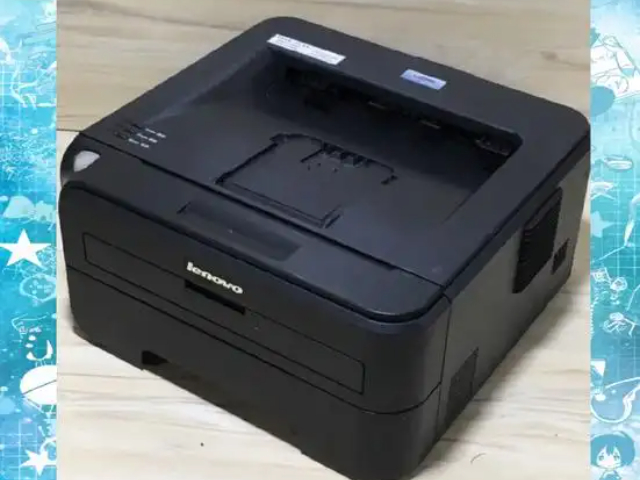
日常预防:3个习惯减少脱机概率定期维护:每月清理一次打印机缓存任务(避免队列堆积),检查连接线是否松动。驱动管理:系统更新后及时检查驱动兼容性。网络稳定:网络打印机单独连接固定频段(如2.4GWi-Fi),避免与大量设备共享带宽导致断连。打印机脱机看似麻烦,实则90%的问题都能通过以上步骤解决。下次遇到时按本文步骤逐一排查,无需等待IT人员,自己就能快速恢复打印!正要打印文件,打印机却显示“脱机”?这个问题该怎么解决!不少人可能都遇到过这样的情况:眼看着一份急需的文件准备打印出来,然而,打印机却提示“脱机”状态,似乎再怎么操作也无法正常连接。 检查打印机是否处于联机状态。内蒙古哪种打印机功能
依旧不能解决问题的,建议检查打印机和计算机连接的两个通信接口,看看是不是接口有问题。准格尔旗质量打印机特点
打印机驱动问题:驱动程序损坏或版本过旧会导致系统识别不到打印机。打印机配置问题:在电脑的打印机设置中,如果选择了“脱机使用打印机”选项,设备也会显示脱机状态。 网络协议和权限问题:对于公司网络共享打印机,可能需要特别的访问权限或设置网络协议。02逐步解决打印机“脱机”状态为了解决打印机“脱机”问题,我们可以按照以下步骤逐一排查。1.检查打印机电源和数据连接确保打印机电源已开启:检查电源指示灯是否亮起,如果未亮,则检查电源线连接是否正常。确保数据线连接正常:使用USB连接的打印机,确认数据线与电脑的连接是否牢固,尝试更换USB端口或数据线;如果是网线连接,确认网线连接正常。准格尔旗质量打印机特点


- 鄂托克旗小型打印机打印机怎么样 2025-10-22
- 鄂尔多斯销量好打印机哪里买 2025-10-22
- 东胜区什么是打印机特点 2025-10-21
- 乌审旗哪个打印机 2025-10-21
- 鄂尔多斯小型打印机打印机有几种 2025-10-20
- 康巴什区打印机怎么样 2025-10-20
- 伊金霍洛旗HP打印机打印机哪里买 2025-10-20
- 准格尔旗打印机脱机打印机怎么样 2025-10-20
- 鄂尔多斯HP打印机打印机安装步骤 2025-10-20
- 准格尔旗小型打印机打印机特点 2025-10-20
- 杭锦旗哪个打印机如何解决 2025-10-20
- 乌审旗打印速度打印机 2025-10-20