
- 品牌
- 钜珩
- 型号
- 齐全
配置管理:Ansible、Puppet(自动化配置部署)备份工具:Veeam、Acronis(数据备份与恢复)五、维护计划示例| 任务 | 频率 | 内容 ||硬件巡检|每周|检查设备状态、清洁、更换故障部件||日志分析|每日|审查安全日志、系统日志||补丁更新|每月|安装操作系统和软件的安全补丁||备份测试|每季度|验证数据备份的完整性和可恢复性||安全演练|每半年|模拟攻击测试,优化应急响应流程|六、进阶建议自动化:通过脚本或工具(如Python、Ansible)实现批量配置和监控。文档化:维护网络拓扑图、IP地址表、配置变更记录,便于故障排查。设计网络拓扑结构(如星型、环型、总线型等)。长宁区本地网络安装维护维修标准
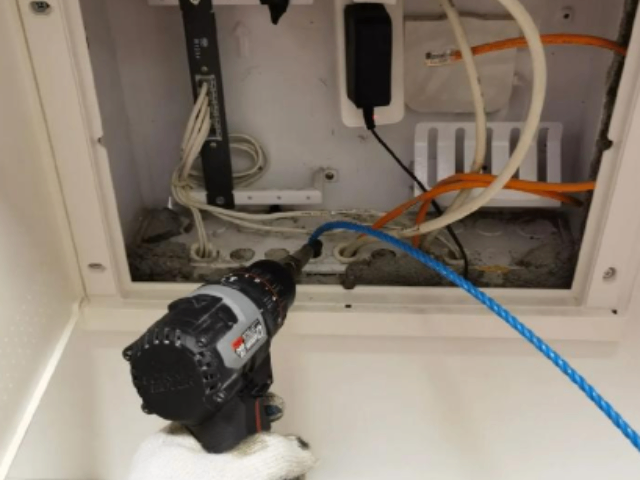
网络安装通常指的是在计算机或设备上配置网络连接的过程。这可以包括以下几个步骤:硬件连接:确保网络设备(如路由器、交换机、调制解调器)已正确连接到电源和网络线缆。如果使用无线网络,确保无线适配器已安装并启用。操作系统设置:在Windows系统中,可以通过“控制面板”或“设置”中的“网络和Internet”选项进行网络配置。在macOS中,可以通过“系统偏好设置”中的“网络”选项进行设置。IP地址配置:可以选择自动获取IP地址(DHCP)或手动设置静态IP地址。确保IP地址在同一网络段内。普陀区新款网络安装维护维修多少钱确定设备的布局和连接方式。
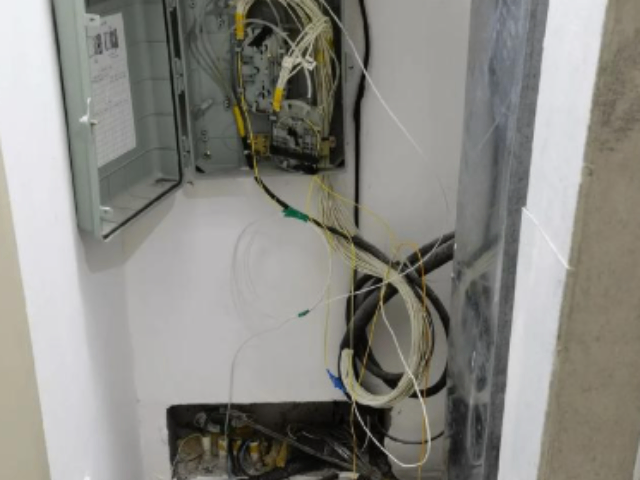
皮老虎、除尘毛刷、橡皮擦也是常用工具。皮老虎用于吹灰,毛刷可选防静电型号,橡皮可用于清洁显卡、内存条等部件的金手指氧化层。万用表属于维修工具,主要有指针式和电子数字式两种类型。电烙铁分为外热式和内热式,使用时常备焊锡、吸锡器、助焊剂。调温台可用于控制电烙铁的输出功率和温度 [5]。电脑的体积与功能不一。体积与功能排名***的电脑是超级电脑,这种电脑体积超大,而且内含上千个相连的微处理器来执行极度复杂的计算。体积与功能排名**後的电脑,是内嵌在汽车、电视、立体声系统、计算机及家电用品中的微电脑。这些电脑是专为执行少数工作而建立的电脑。
监控网络性能:使用网络监控工具实时监测网络流量、延迟、丢包率等指标,及时发现并解决问题。设备管理:定期检查和维护网络设备(如路由器、交换机、防火墙等),确保其固件和软件是***的,并进行必要的配置调整。安全管理:定期更新安全策略,检查网络安全漏洞,安装防病毒软件和防火墙,确保网络安全。备份和恢复:定期备份网络配置和重要数据,以防数据丢失或设备故障时能够快速恢复。故障排除:当网络出现问题时,迅速进行故障排查,找出问题根源并进行修复。确保所有设备正常工作后,进行测试。
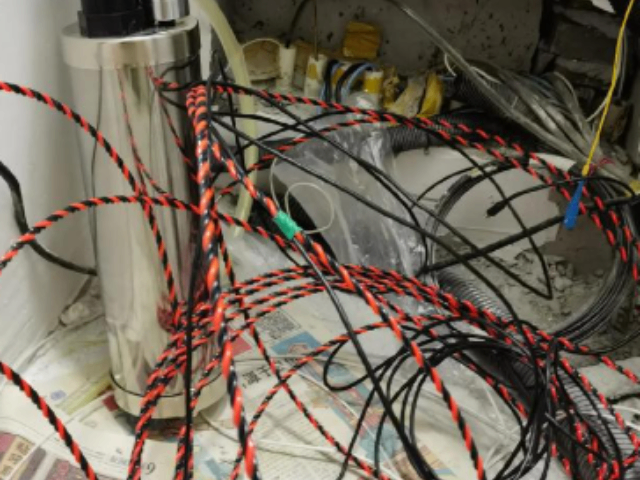
若电脑长期不使用(如超过1个月),做好维护能避免硬件损坏,需关闭电源并拔掉插头和所有外接设备,清洁电脑外部和散热口灰尘并确保机身干燥。笔记本需将电池充至50%左右,放在阴凉、干燥、通风的环境中存放。计算机应经常处于运动状态,避免长期闲置不用,建议每1-2个月开机运行一次,让硬件和电池进行循环以防止性能衰退。 [3] [6]螺丝刀是装机中使用较多的工具,通常选用带磁性刀头的型号。尖嘴钳、斜口钳、网线钳也是装机常用工具,尖嘴钳头尖,可用于精细操作;斜口钳利于走线;网线钳主要用于制作水晶头 [5]。总结经验教训,优化维护流程。松江区好的网络安装维护维修标准
通过定期的网络维护,可以提高网络的可靠性和安全性,确保业务的连续性和效率。长宁区本地网络安装维护维修标准
软件配置与安全设置登录管理界面:浏览器输入路由器默认IP(如192.168.1.1),使用标签标注的用户名/密码(如admin/admin)登录。无线网络设置:修改默认SSID为个性化名称,选择WPA2-PSK(AES)加密方式。设置强密码(含大小写字母、数字、特殊字符),定期更新以防止未授权访问。频段选择:根据设备支持情况选择2.4GHz(覆盖广)或5GHz(速度快)频段,或启用双频合一功能。固件更新:定期访问制造商网站检查更新,修复漏洞并提升性能。测试与优化使用测速工具(如Speedtest)验证网络速度是否达标。长宁区本地网络安装维护维修标准
上海钜珩电子科技有限公司是一家有着先进的发展理念,先进的管理经验,在发展过程中不断完善自己,要求自己,不断创新,时刻准备着迎接更多挑战的活力公司,在上海市等地区的安全、防护中汇聚了大量的人脉以及**,在业界也收获了很多良好的评价,这些都源自于自身的努力和大家共同进步的结果,这些评价对我们而言是比较好的前进动力,也促使我们在以后的道路上保持奋发图强、一往无前的进取创新精神,努力把公司发展战略推向一个新高度,在全体员工共同努力之下,全力拼搏将共同钜珩供应和您一起携手走向更好的未来,创造更有价值的产品,我们将以更好的状态,更认真的态度,更饱满的精力去创造,去拼搏,去努力,让我们一起更好更快的成长!


Windows系统蓝屏通常是由于驱动不兼容、硬件故障、系统文件损坏等原因导致。重启电脑,若*出现一次蓝屏,可能是偶然故障;若频繁蓝屏,可记录蓝屏代码,通过搜索引擎查询解决方案,或尝试更新驱动、修复系统文件。 [3]检查网线是否插好或Wi-Fi是否连接正常,尝试断开Wi-Fi重新连接,或重启路由器。若仍无法上网,可通过“网络和共享中心”或“网络设置”诊断网络问题。 [3]若电池续航明显下降,可先检查是否有软件在后台高功耗运行,关闭不必要的程序;降低屏幕亮度、关闭蓝牙、Wi-Fi等无用功能。若电池使用年限超过2-3年,可能是电池老化,建议更换原装电池。 [3]记录网络配置、维护日志和故障处理过程,...
- 普陀区家庭网络安装维护维修商家 2026-04-26
- 浦东新区好的网络安装维护维修标准 2026-04-26
- 浦东新区附近网络安装维护维修客服电话 2026-04-26
- 虹口区家庭网络安装维护维修价格查询 2026-04-26
- 普陀区应用网络安装维护维修推荐货源 2026-04-26
- 虹口区附近网络安装维护维修商家 2026-04-26
- 徐汇区本地网络安装维护维修怎么收费 2026-04-26
- 上海国产网络安装维护维修多少钱 2026-04-26
- 杨浦区好的网络安装维护维修客服电话 2026-04-26
- 上海附近网络安装维护维修怎么收费 2026-04-26
- 徐汇区附近网络安装维护维修商家 2026-04-26
- 上海绿色环保网络安装维护维修多少钱 2026-04-26
- 徐汇区附近网络安装维护维修客服电话 2026-04-26
- 青浦区本地网络安装维护维修标准 2026-04-26
- 青浦区绿色环保网络安装维护维修标准 2026-04-25
- 崇明区新款网络安装维护维修价格查询 2026-04-25

- 浦东新区好的网络安装维护维修标准 04-26
- 浦东新区附近网络安装维护维修客服电话 04-26
- 虹口区家庭网络安装维护维修价格查询 04-26
- 普陀区应用网络安装维护维修推荐货源 04-26
- 长宁区本地监控安装维护维修标准 04-26
- 宝山区本地监控安装维护维修推荐货源 04-26
- 静安区新款监控安装维护维修商家 04-26
- 虹口区附近网络安装维护维修商家 04-26
- 上海附近监控安装维护维修标准 04-26
- 嘉定区附近监控安装维护维修推荐货源 04-26