
- 品牌
- 钜珩
- 型号
- 齐全
软件配置与安全设置登录管理界面:浏览器输入路由器默认IP(如192.168.1.1),使用标签标注的用户名/密码(如admin/admin)登录。无线网络设置:修改默认SSID为个性化名称,选择WPA2-PSK(AES)加密方式。设置强密码(含大小写字母、数字、特殊字符),定期更新以防止未授权访问。频段选择:根据设备支持情况选择2.4GHz(覆盖广)或5GHz(速度快)频段,或启用双频合一功能。固件更新:定期访问制造商网站检查更新,修复漏洞并提升性能。测试与优化使用测速工具(如Speedtest)验证网络速度是否达标。确定网络的规模、类型(如局域网、广域网)和用途(如办公、娱乐等)。徐汇区附近网络安装维护维修客服电话
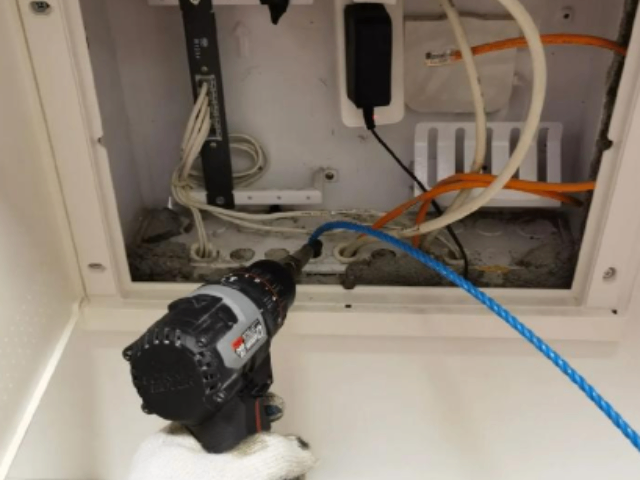
监控网络性能:使用网络监控工具实时监测网络流量、延迟、丢包率等指标,及时发现并解决问题。设备管理:定期检查和维护网络设备(如路由器、交换机、防火墙等),确保其固件和软件是***的,并进行必要的配置调整。安全管理:定期更新安全策略,检查网络安全漏洞,安装防病毒软件和防火墙,确保网络安全。备份和恢复:定期备份网络配置和重要数据,以防数据丢失或设备故障时能够快速恢复。故障排除:当网络出现问题时,迅速进行故障排查,找出问题根源并进行修复。长宁区附近网络安装维护维修标准检查和更换损坏的网络线缆。
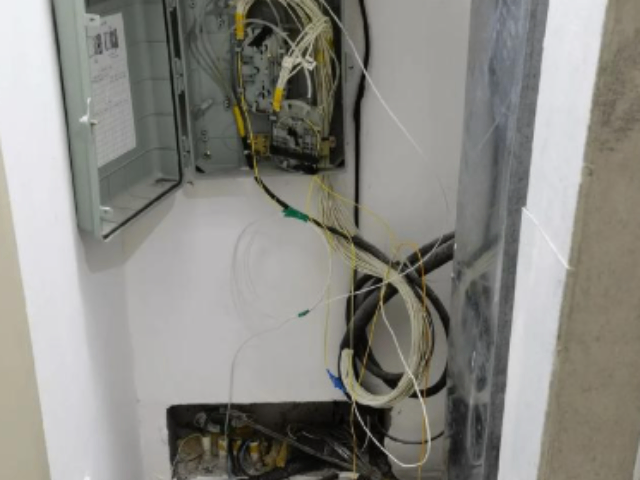
速度慢原因:带宽不足、网络拥塞、设备性能瓶颈、病毒/恶意软件。解决:升级带宽、优化QoS策略、更换高性能设备、扫描病毒。安全漏洞风险:弱密码、未打补丁的系统、开放不必要的端口。防护:强制密码策略、定期漏洞扫描、关闭高危端口(如Telnet、FTP)。无线信号弱优化:调整AP位置、更换高增益天线、减少干扰源(如微波炉、蓝牙设备)。四、维护工具推荐监控工具:PRTG、Zabbix、SolarWinds、Nagios安全工具:Wireshark(抓包分析)、Nmap(端口扫描)、Snort(入侵检测)
个人电脑 或称 PC是专为一次供一个人使用而设计的电脑。本节将会说明各种不同的个人电脑:桌上型电脑、便携电脑、迷你电脑、掌上电脑及 Tablet PC。桌上电脑桌上型电脑是专为在桌上使用而设计的电脑。与其他类型的个人电脑相较,它们通常比较大,功能也比较强。桌上型电脑是由几个**的元件所组成。主要的元件称为主机,通常是一个摆在桌上或桌下的矩形箱子。其他元件 例如萤幕,滑鼠及键盤 则连接到主机。便携电脑便携电脑是重量很轻、内建薄型萤幕的行动电脑。笔记型电脑可以靠电池运作,所以很适合带著到处跑。与桌上型电脑不同,笔记型电脑将 CPU、萤幕与键盤全都整合在一台机器上。不用时,还可将萤幕往键盤方向阖上。如果设备故障,及时更换损坏的硬件。
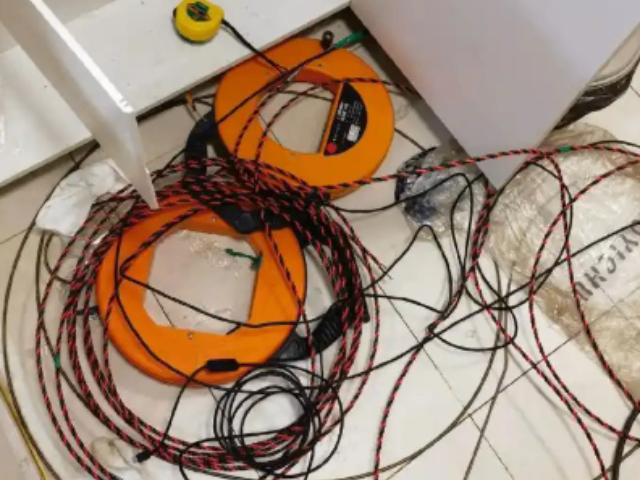
网络安装维护维修的**要点及实施建议一、网络安装流程与注意事项硬件准备与连接设备清单:无线路由器(覆盖范围需匹配家庭/办公面积)、调制解调器(若ISP未提供集成设备)、网线(超五类或六类支持千兆传输)、计算机或移动设备。连接步骤:调制解调器电源插入插座,通过网线连接ISP提供的电话线或光纤接口。路由器WAN口通过网线连接调制解调器LAN口,LAN口连接计算机或通过无线配置。路由器放置于家庭中心位置,远离微波炉、蓝牙设备等干扰源,避免信号衰减。安全性:始终关注网络安全,定期进行安全审计。长宁区附近网络安装维护维修标准
配置路由器和交换机的IP地址、子网掩码、网关等。徐汇区附近网络安装维护维修客服电话
3.定制好自动更新。自动更新可以为你计算机的许多漏洞打上补丁,也可以让你免受一些利用系统漏洞攻击的病毒。当然,如果你的系统是D版的,就请小心使用了许多补丁一打,你的系统也就games over了。4.阅读说明书中关于维护的章节。其实很多常见的问题和维护说不定就在说明书中,结果你求助了很多人,后来却发现方法早就在你身边。5.设置电子邮件程序自动存档老信件。6.安装防病毒软件。虽然说杀毒软件不能****防毒,但有总比没有好。就像我以前说的一句话:感冒药不一定能治好感冒,但除非你身体特别好,你不吃感冒药感冒多半不会好徐汇区附近网络安装维护维修客服电话
上海钜珩电子科技有限公司是一家有着先进的发展理念,先进的管理经验,在发展过程中不断完善自己,要求自己,不断创新,时刻准备着迎接更多挑战的活力公司,在上海市等地区的安全、防护中汇聚了大量的人脉以及**,在业界也收获了很多良好的评价,这些都源自于自身的努力和大家共同进步的结果,这些评价对我们而言是比较好的前进动力,也促使我们在以后的道路上保持奋发图强、一往无前的进取创新精神,努力把公司发展战略推向一个新高度,在全体员工共同努力之下,全力拼搏将共同钜珩供应和您一起携手走向更好的未来,创造更有价值的产品,我们将以更好的状态,更认真的态度,更饱满的精力去创造,去拼搏,去努力,让我们一起更好更快的成长!


Windows系统蓝屏通常是由于驱动不兼容、硬件故障、系统文件损坏等原因导致。重启电脑,若*出现一次蓝屏,可能是偶然故障;若频繁蓝屏,可记录蓝屏代码,通过搜索引擎查询解决方案,或尝试更新驱动、修复系统文件。 [3]检查网线是否插好或Wi-Fi是否连接正常,尝试断开Wi-Fi重新连接,或重启路由器。若仍无法上网,可通过“网络和共享中心”或“网络设置”诊断网络问题。 [3]若电池续航明显下降,可先检查是否有软件在后台高功耗运行,关闭不必要的程序;降低屏幕亮度、关闭蓝牙、Wi-Fi等无用功能。若电池使用年限超过2-3年,可能是电池老化,建议更换原装电池。 [3]记录网络配置、维护日志和故障处理过程,...
- 普陀区家庭网络安装维护维修商家 2026-04-26
- 浦东新区好的网络安装维护维修标准 2026-04-26
- 浦东新区附近网络安装维护维修客服电话 2026-04-26
- 虹口区家庭网络安装维护维修价格查询 2026-04-26
- 普陀区应用网络安装维护维修推荐货源 2026-04-26
- 虹口区附近网络安装维护维修商家 2026-04-26
- 徐汇区本地网络安装维护维修怎么收费 2026-04-26
- 上海国产网络安装维护维修多少钱 2026-04-26
- 杨浦区好的网络安装维护维修客服电话 2026-04-26
- 上海附近网络安装维护维修怎么收费 2026-04-26
- 徐汇区附近网络安装维护维修商家 2026-04-26
- 上海绿色环保网络安装维护维修多少钱 2026-04-26
- 徐汇区附近网络安装维护维修客服电话 2026-04-26
- 青浦区本地网络安装维护维修标准 2026-04-26
- 青浦区绿色环保网络安装维护维修标准 2026-04-25
- 崇明区新款网络安装维护维修价格查询 2026-04-25

- 普陀区应用网络安装维护维修推荐货源 04-26
- 长宁区本地监控安装维护维修标准 04-26
- 宝山区本地监控安装维护维修推荐货源 04-26
- 静安区新款监控安装维护维修商家 04-26
- 虹口区附近网络安装维护维修商家 04-26
- 上海附近监控安装维护维修标准 04-26
- 嘉定区附近监控安装维护维修推荐货源 04-26
- 徐汇区本地网络安装维护维修怎么收费 04-26
- 上海国产网络安装维护维修多少钱 04-26
- 金山区应用监控安装维护维修价格查询 04-26